Oplæsning i appen
Sådan bruger du oplæsning i Cliarly-appen
Giv øjnene en pause, og tag dit læseværktøj med i lommen. Her får du en nem guide til, hvordan du forvandler tekster, billeder og PDF'er til lydbøger på din telefon.
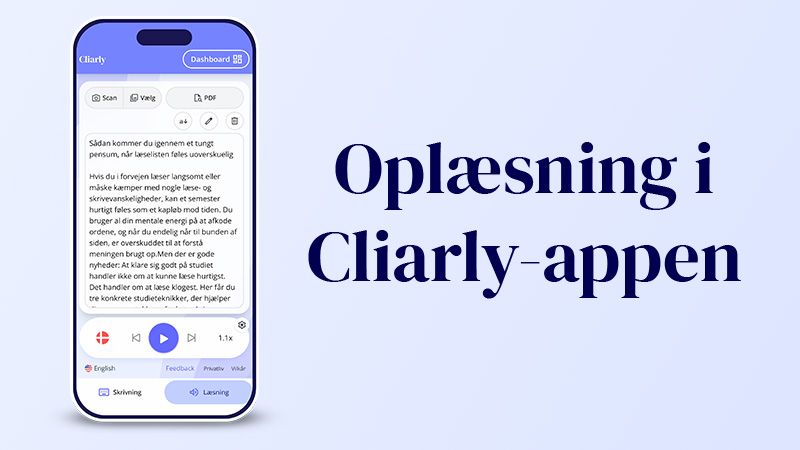
Med Cliarly-appen på din smartphone har du altid dit læseværktøj lige ved hånden. Uanset om du sidder i bussen, går en tur eller bare vil give øjnene en pause efter en lang dag foran skærmen, kan du bruge telefonen til at forvandle alt fra nyhedsartikler til PDF'er og fysiske papirer til din helt egen lydbog.
Her er din trin-for-trin guide til, hvordan oplæsningsfunktionen fungerer i appen.
1. Lav din egen lydbog af artikler på nettet
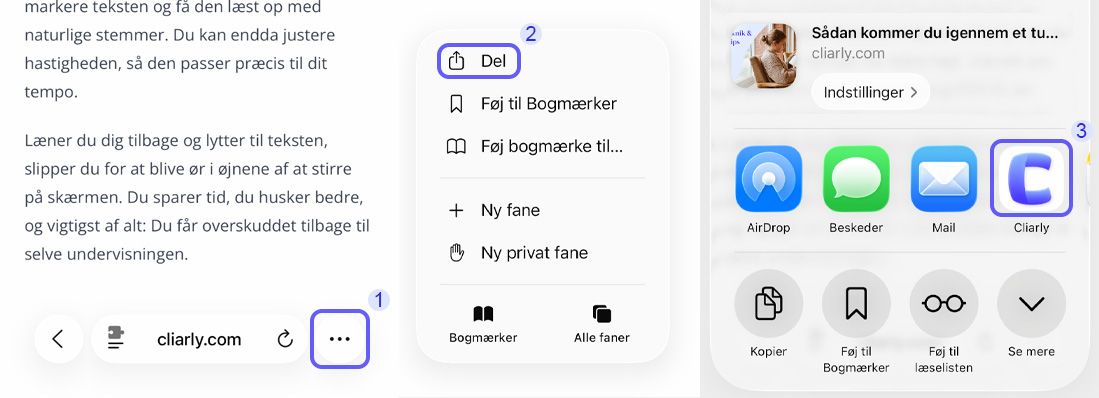
Når du læser nyheder eller artikler på nettet, kan du nemt sende teksten direkte over i Cliarly-appen og få den læst højt:
- Åbn en hjemmeside med en artikel i din browser på telefonen (for eksempel DR Nyheder eller Cliarly.com).
- Tryk på de tre prikker og derefter på "Del"-ikonet (firkanten med en pil, der peger op).
- Find og vælg Cliarly på listen over apps. Hvis du ikke kan se appen, skal du trykke på "Mere" og søge efter Cliarly.
- Nu er din tekst automatisk kopieret ind i appen og er klar til at blive læst højt!
Tip: Du kan sagtens gå ud af appen eller låse din telefon og putte den i lommen, mens du lytter. Cliarly læser videre i baggrunden, præcis som hvis du lyttede til musik eller en podcast.
2. Få læst PDF'er, dokumenter og billeder højt
Det er ikke kun tekst på hjemmesider, Cliarly kan hjælpe dig med. Du kan også bruge appen til at få læst filer og fysiske papirer højt. Lige over tekstboksen inde i Cliarly-appen finder du nogle små ikoner, du kan vælge imellem:
- Kamera-ikon: Scan et fysisk dokument (f.eks. et brev) med telefonens kamera, og få det læst op med det samme.
- Billed-ikon: Upload et billede af en tekst fra din telefons kamerarulle.
- Dokument-ikon: Upload en PDF eller et andet tekstdokument direkte fra dine filer på telefonen.
Får du en fejlbesked? Hvis appen skriver "Du har nægtet adgang til fotos eller kamera", er det heldigvis nemt at løse. Gå ind i Indstillinger på din telefon, rul ned, til du finder Cliarly, og giv appen tilladelse til at bruge dine fotos og dit kamera. Så er du kørende igen!
3. Skift sprog og få en naturlig udtale
Læser du en tekst på engelsk, norsk, svensk eller tysk? Sprog må aldrig være en hindring for at tilegne sig ny viden.
Når du har sat en tekst ind i appen, kan du få den læst op med naturlige, autentiske stemmer på det pågældende sprog. Du skal blot trykke på flagikonet i displayet nederst på skærmen. Her kan du vælge det sprog, teksten er skrevet på, så du er sikret den absolut bedste lytteoplevelse og en helt korrekt udtale.
4. Indstil hastigheden, så den passer til dig
Vi læser og forstår alle i forskelligt tempo. Nogle foretrækker et roligt tempo for at fordøje indholdet, mens andre gerne vil hurtigere igennem teksten. Derfor har du altid fuld kontrol over hastigheden.
I displayet i bunden af appen står der som standard 1.0x. Tryk på tallet for at åbne hastighedsvælgeren. Herfra kan du justere den lilla prik op eller ned, indtil du finder præcis det tempo, der passer til dig. Træk den op for at lytte hurtigere og ned for at lytte langsommere.
Har du ikke hentet appen endnu?
Find direkte links til at downloade Cliarly-appen til din enhed i vores artikel: Hent Cliarly til IOS eller Android.
Har du spørgsmål, sidder vi altid klar til at hjælpe.