Få læst PDF-filer højt med Cliarly
Guide til opsætning af Cliarly-PDF
Følg disse enkle trin for at åbne PDF-filer med Cliarly, så du nemt kan få dem læst op direkte i browseren.
YouTube-video er låst
Denne video er indlejret fra YouTube og kræver samtykke til markedsføringscookies for at kunne afspilles.
Med Cliarly-PDF kan du nemt få lytte til og få læst dine PDF-filer højt direkte i din browser. Følg de tre korte trin herunder for at opsætte det korrekt.
For at Cliarly kan få adgang til og læse PDF-filer på din computer, skal du give udvidelsen lov først.
- Tryk på Cliarly-ikonet i tråd med dine andre udvidelser (ved puslespilsbrikken) øverst i browseren.
- Der vises nu en rød pop-up. Tryk på knappen "Gå til administrer udvidelse".
- Rul ned på den nye side, du kommer til, og slå "Tillad adgang til webadresser på filer" til. Knappen/markeringen bliver lilla, når den er slået til.
Når du vil læse en PDF-fil, skal du åbne den i den browser, hvor du har installeret Cliarly (fx Chrome eller Edge).
På Windows:
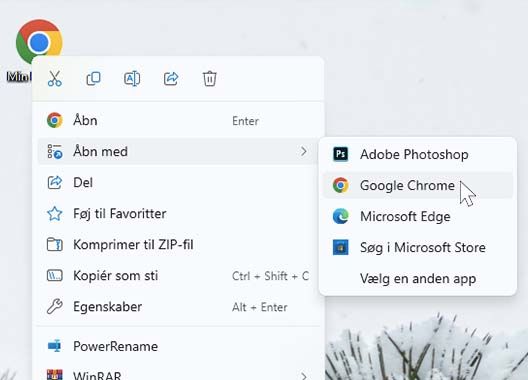
- Højreklik på den PDF-fil, du vil læse.
- Vælg "Åbn med".
- Vælg den browser, hvor Cliarly er installeret.
På Mac:
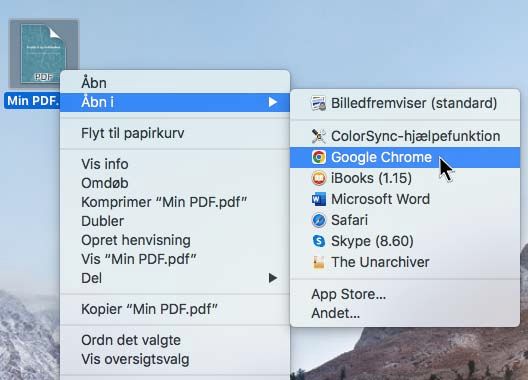
- Højreklik (eller hold Control nede og klik) på din PDF-fil.
- Vælg "Åbn i app" (Open with).
- Vælg den browser, hvor Cliarly er installeret.
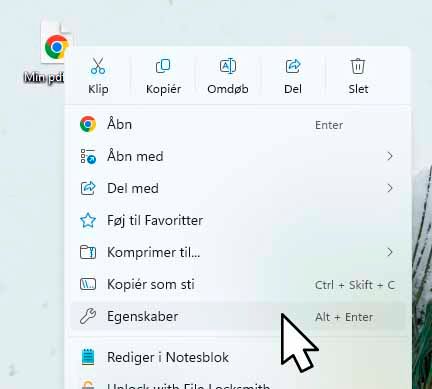
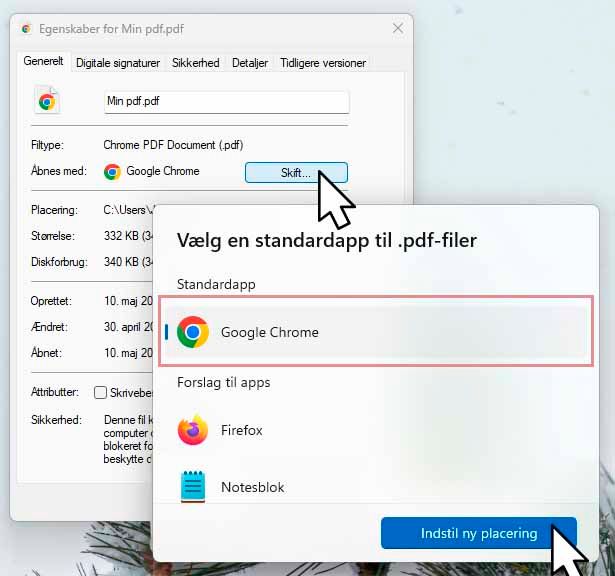
Vil du slippe for at højreklikke hver gang? Her ser du, hvordan du gør din browser til standard for alle dine PDF-filer fremover.
På Windows:
- Højreklik på en vilkårlig PDF-fil, og vælg "Egenskaber".
- Ud for "Åbnes med:" skal du klikke på knappen "Skift...".
- Vælg din browser med Cliarly, og tryk på "OK".
På Mac:
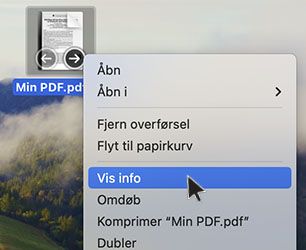
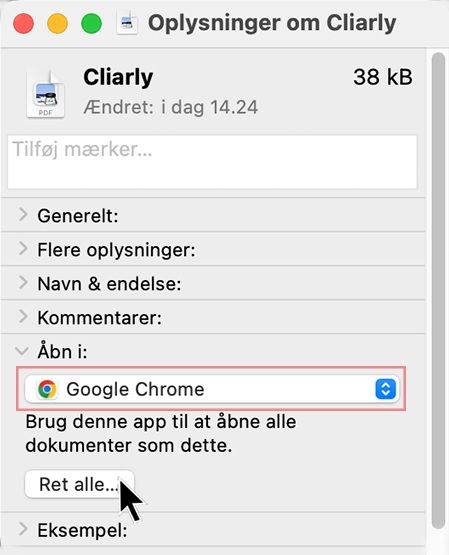
- Højreklik på en vilkårlig PDF-fil, og vælg "Vis info".
- Find sektionen "Åbn i:", og vælg din browser.
- Klik på knappen "Ret alle..." lige under for at gemme indstillingen for alle PDF-filer.