Cliarly i appen
Sådan giver du Cliarly adgang til mikrofonen i telefonappen
Får du en fejlbesked, når du vil indtale en tekst i appen? Her viser vi dig, hvordan du med få klik giver Cliarly adgang til din mikrofon, så du er klar til at bruge tale-til-tekst.
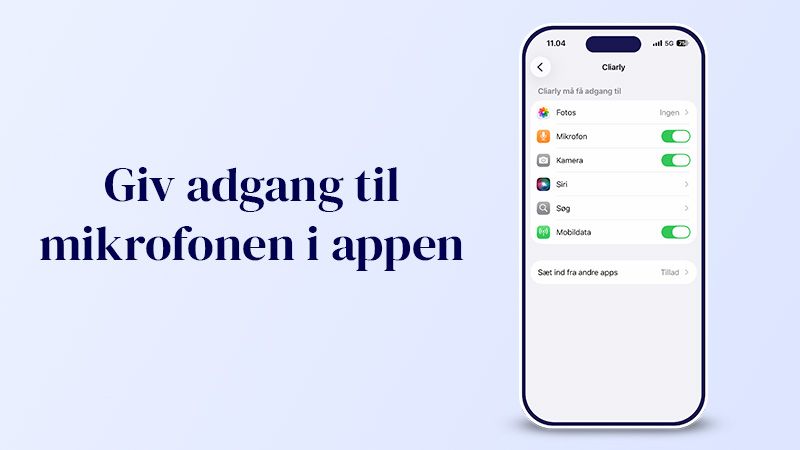
Får du en fejlbesked om manglende adgang?
Når du trykker på mikrofonikonet i appen for første gang, vil din telefon typisk spørge om tilladelse til at bruge mikrofonen. Hvis du ved et uheld er kommet til at trykke "Nej" eller "Afvis", vil du få en fejlbesked næste gang, du prøver at bruge funktionen.
Trin-for-trin: Sådan slår du mikrofonen til
Følg disse enkle trin for at give appen adgang, så du kan komme i gang med at indtale dine tekster:
- Luk Cliarly-appen, og gå til Indstillinger (det lille tandhjulsikon) på din telefon.
- Brug søgefeltet øverst i indstillingerne, og søg på Cliarly (eller rul ned i bunden af indstillingerne, indtil du finder appen på listen).
- Tryk på Cliarly for at åbne appens tilladelser.
- Find punktet Mikrofon, og tryk på knappen (eller "skyderen") for at slå den til. Knappen lyser som regel grøn, når adgangen er givet.
Nu kan du åbne Cliarly-appen igen. Når du trykker på mikrofonikonet, er appen klar til at lytte og forvandle dine ord til skarp og præcis tekst.
Tip: Husk, at du altid kan bruge Cliarly Corrected (vores AI-korrektur) bagefter til lige at finpudse den tekst, du har indtalt, så kommateringen og flowet sidder lige i skabet.
Driller teknikken stadig? Hvis du stadig har problemer med appen, sidder vores supportteam altid klar til at hjælpe dig godt på vej.